
Programmer une activité récurrente
Débutant 10 minMis à jour le 21 mai 2026
Pour répéter un même créneau sur plusieurs dates, partez d’une activité type ou d’une activité déjà configurée, placez-la une première fois sur le planning, puis utilisez Copier.
Placer le premier créneau
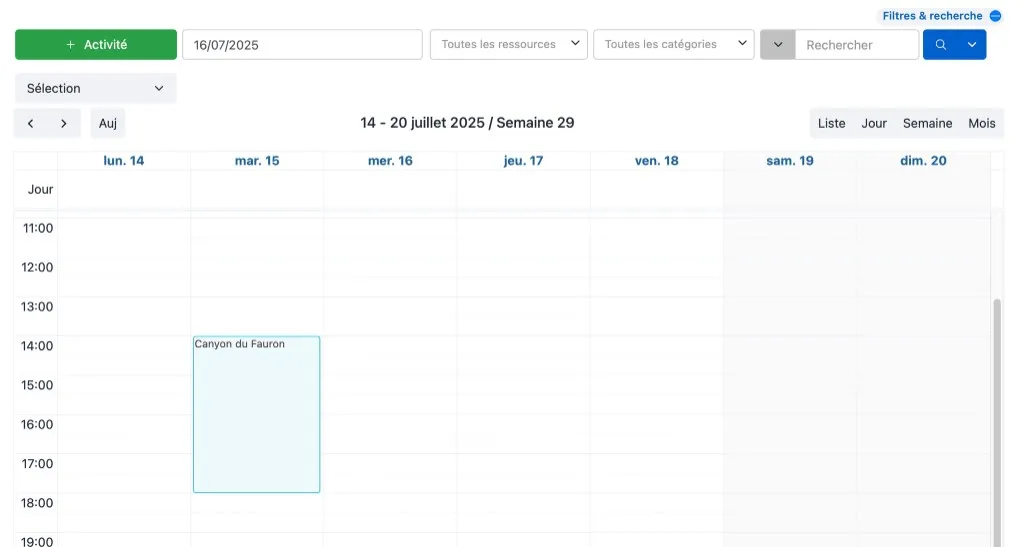
- Ouvrez Planifier (vue Semaine recommandée).
- Ajoutez l’activité à la première date souhaitée (glisser-déposer ou dessin du créneau).
Répéter avec Copier
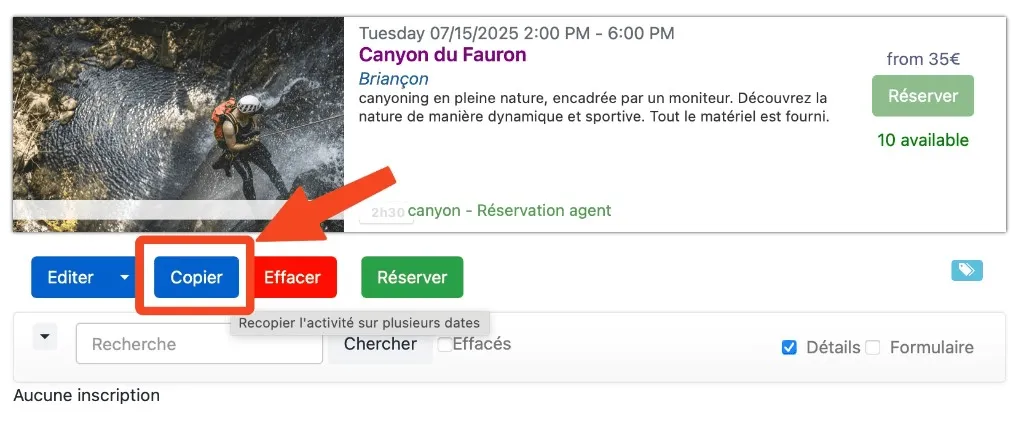
- Ouvrez l’activité et cliquez sur Copier.
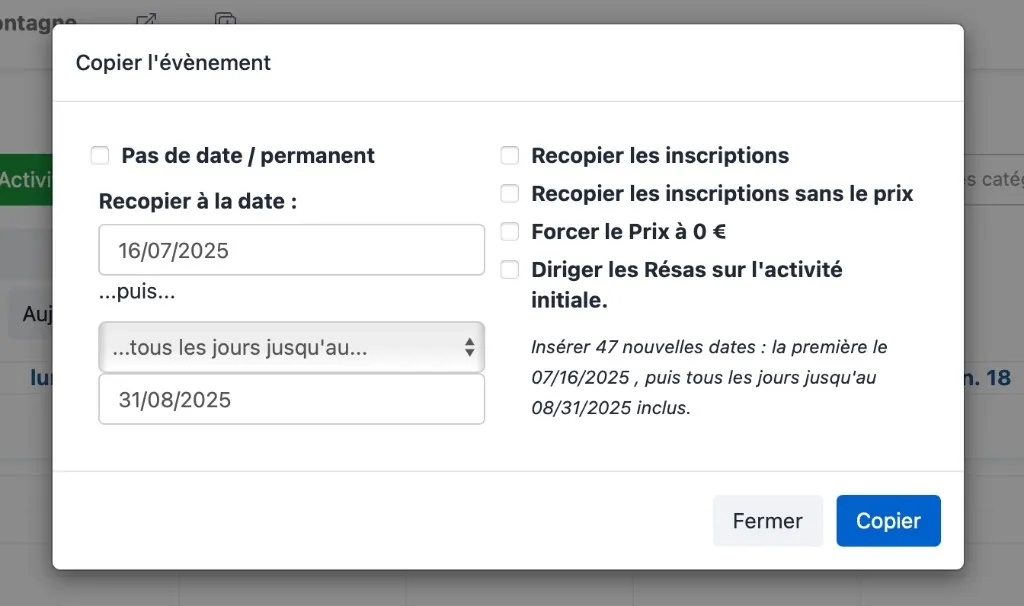
- Choisissez la date de début de copie, la fréquence (tous les jours, toutes les semaines, tous les mois) et la date de fin.
Copier plusieurs créneaux ensemble
Pour dupliquer plusieurs activités sur les mêmes dates (ex. deux créneaux chaque semaine) :
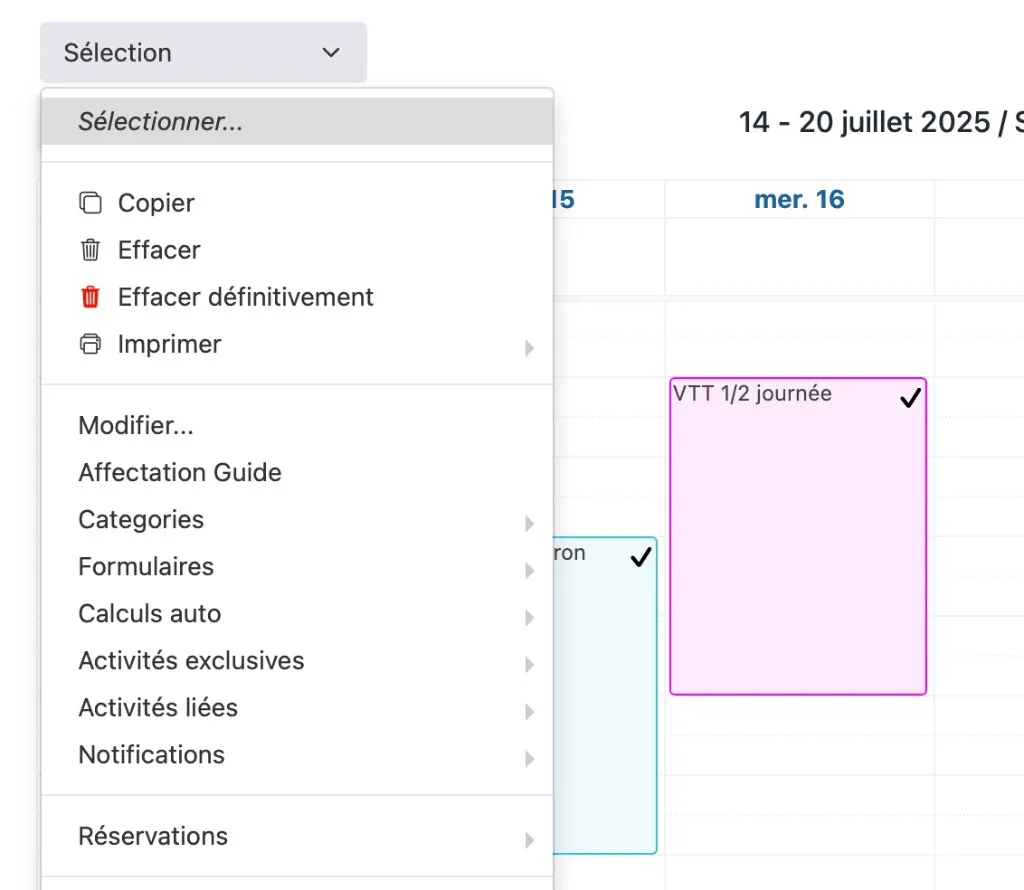
- Passez en mode Sélection et cochez les activités concernées.
- Ouvrez le menu Copier et renseignez la récurrence.
- Vérifiez que le jour de début correspond au jour de référence des créneaux sélectionnés.
Pour un motif hebdomadaire complexe, répétez l’opération pour chaque semaine concernée, ou copiez activité par activité.
