
Activer la réception de factures électroniques (SUPER PDP)
Ce guide vous accompagne pour activer la réception de factures électroniques dans Activiteez via SUPER PDP, plateforme agréée partenaire. Vous créez d’abord un compte SUPER PDP (parcours sur ordinateur, puis vérification d’identité sur mobile), puis vous connectez ce compte à Activiteez.
Une fois la connexion vérifiée, vos factures électroniques reçues apparaissent dans Finances → Factures reçues.
Prérequis
Avant de commencer, vérifiez que :
- Votre compte Activiteez est sur une offre avec engagement de 12 mois ou plus.
- Un SIRET valide est renseigné dans Paramètres → Société. Les 9 premiers chiffres (SIREN) doivent correspondre à l’entreprise que vous allez créer sur SUPER PDP.
- Vous avez sous la main une pièce d’identité du représentant légal (passeport, carte nationale d’identité ou titre de séjour) — la vérification se fait sur téléphone.
Pour le détail des droits et cas multi-établissements : Qui peut activer et utiliser la réception de factures électroniques ?.
1. Démarrer depuis Activiteez
- Dans Activiteez, ouvrez Paramètres → Factures et devis.
- Dans le bloc Facturation électronique, cliquez sur Créer un compte SUPER PDP.
- Vous êtes redirigé vers SUPER PDP pour créer votre entreprise. Conservez l’onglet Activiteez ouvert : vous y reviendrez pour connecter le compte une fois SUPER PDP prêt.
Note — Si le bouton de connexion SUPER PDP est désactivé, votre offre n’a probablement pas d’engagement 12 mois, ou le SIRET n’est pas renseigné. Voir la FAQ d’éligibilité.
2. Créer l’entreprise sur SUPER PDP (ordinateur)
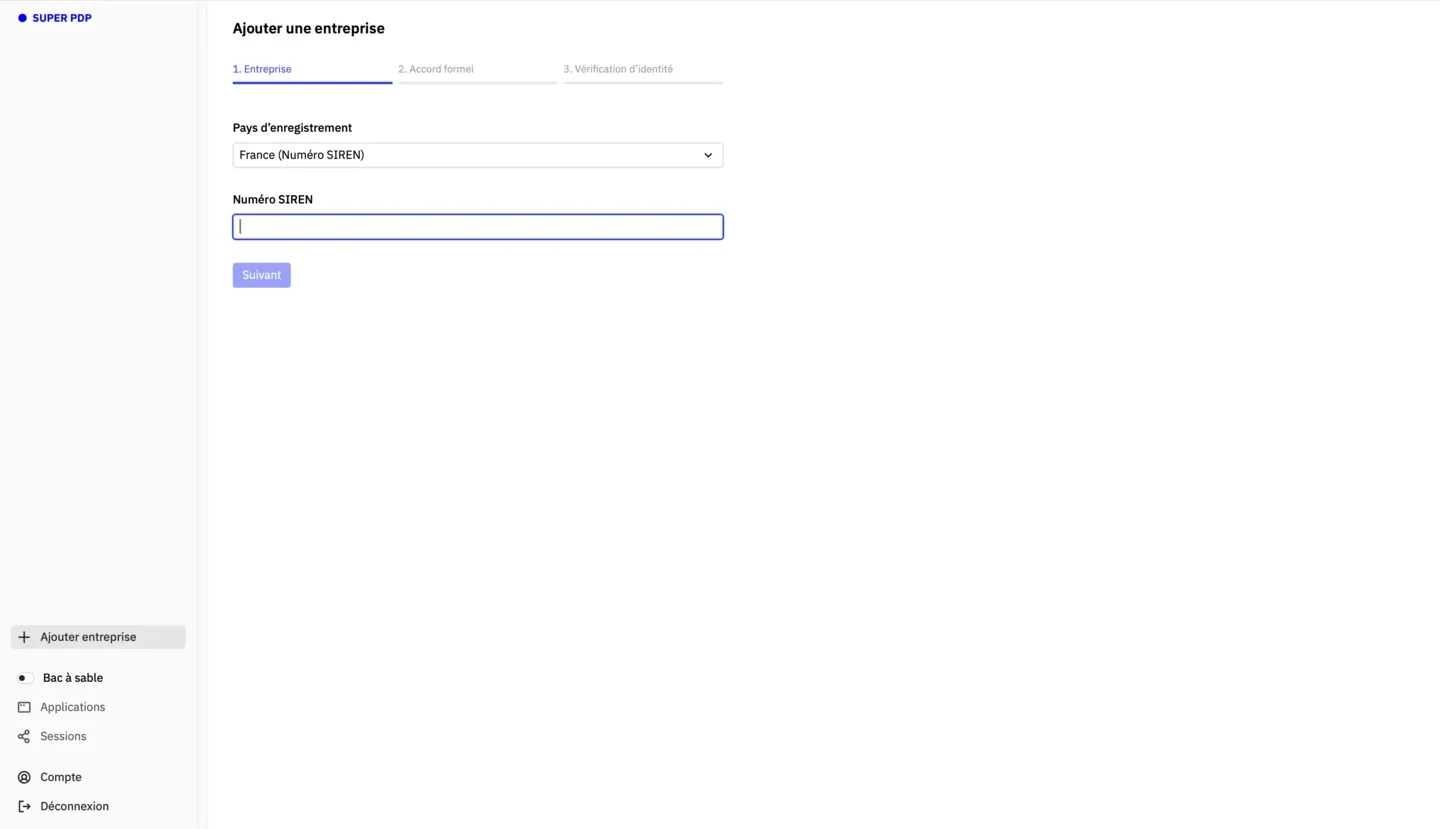
Sur SUPER PDP, le parcours Ajouter une entreprise comporte trois étapes : Entreprise, Accord formel, Vérification d’identité.
Renseigner le SIREN
- Sélectionnez le pays France (Numéro SIREN).
- Saisissez le numéro SIREN (9 premiers chiffres de votre SIRET Activiteez).
- Cliquez sur Suivant.
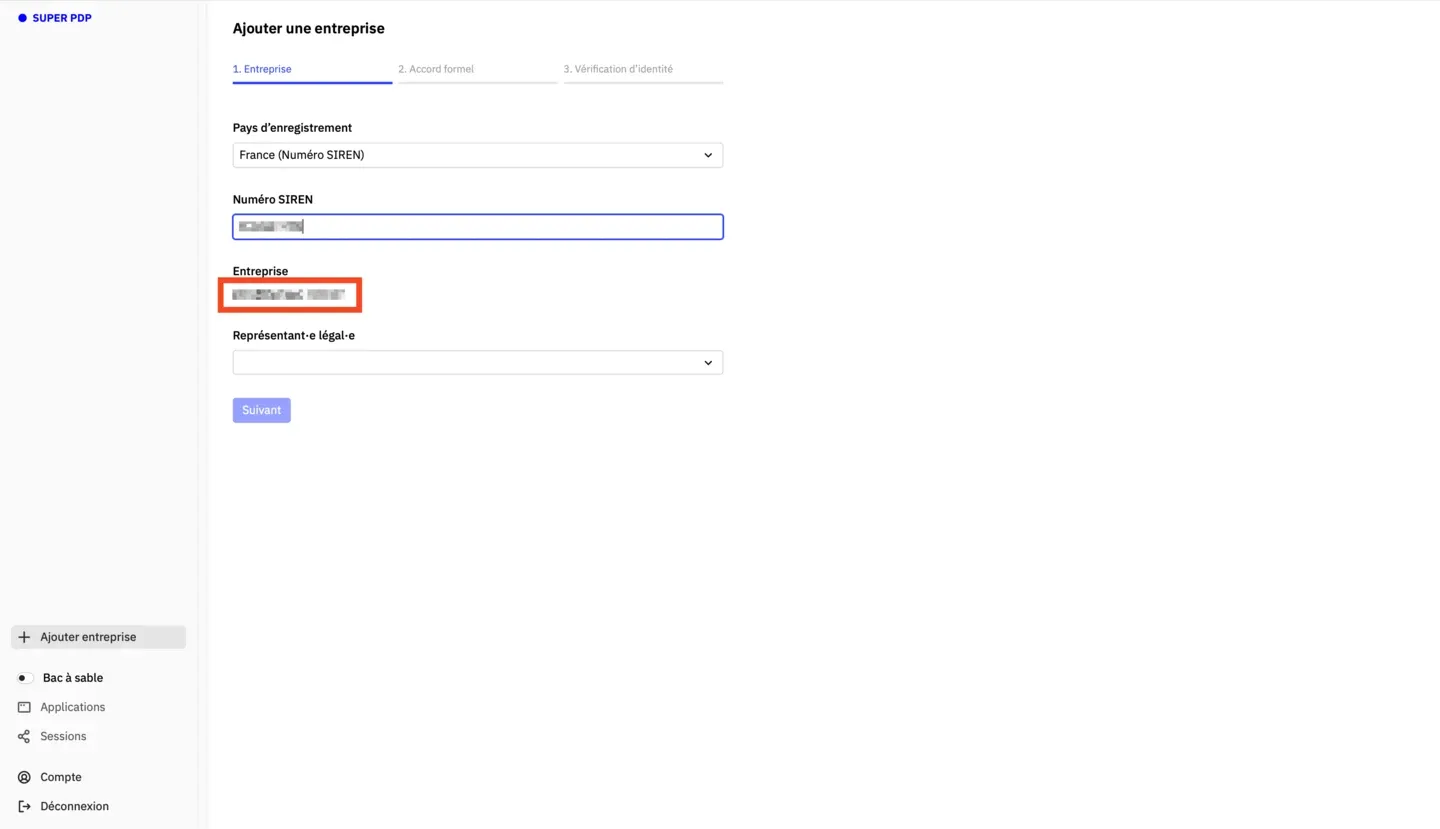
Vérifier l’entreprise
SUPER PDP affiche le nom de l’entreprise associé au SIREN. Contrôlez qu’il correspond bien à votre structure, puis poursuivez.
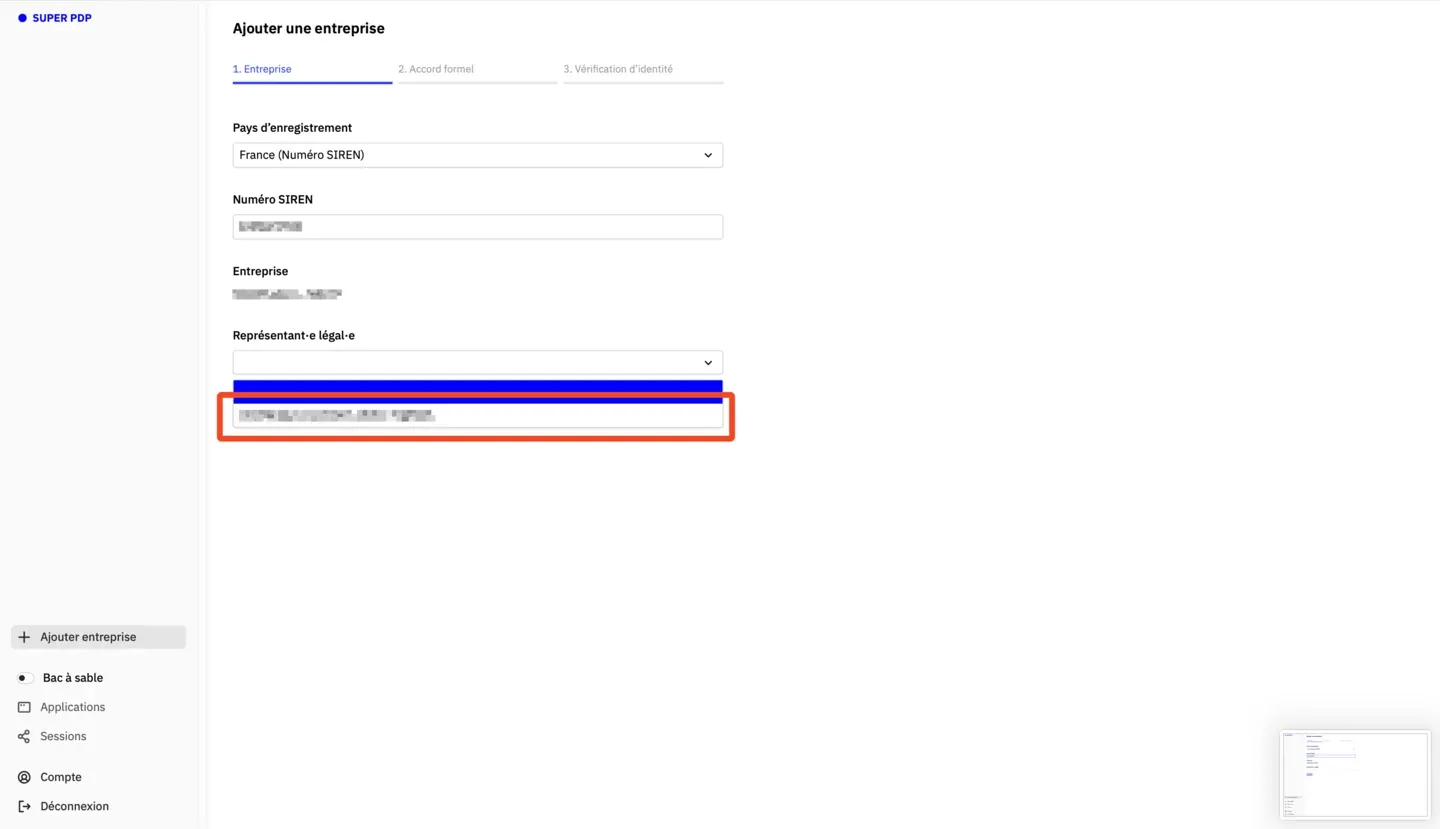
Choisir le représentant légal
Sélectionnez le représentant·e légal·e dans la liste, puis cliquez sur Suivant. C’est cette personne qui devra réaliser la vérification d’identité sur mobile.
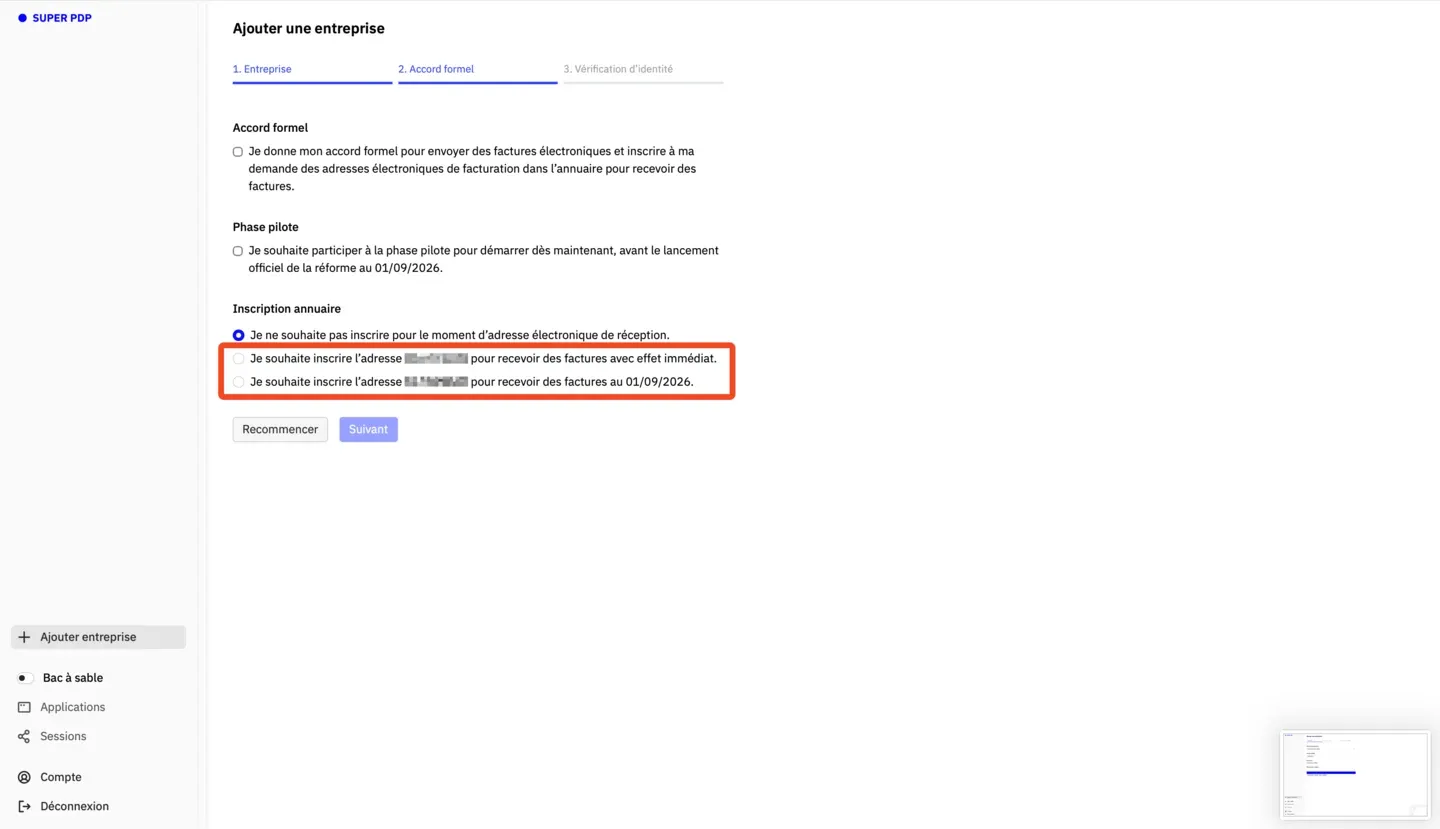
Donner l’accord formel et activer la réception
À l’étape Accord formel :
- Cochez l’accord formel pour envoyer des factures électroniques et, à votre demande, inscrire des adresses de réception dans l’annuaire.
- Si proposé, indiquer votre participation à la phase pilote (démarrage avant l’entrée en vigueur officielle de la réforme).
- Dans Inscription annuaire, choisissez l’option pour inscrire une adresse de réception (effet immédiat ou à la date indiquée). C’est cette inscription qui permet de recevoir des factures électroniques.
- Cliquez sur Suivant.
Scanner le QR code
L’étape Vérification d’identité affiche un QR code. Scannez-le avec l’appareil photo de votre téléphone (ou utilisez le Lien direct). La suite se déroule sur mobile, avec le partenaire de vérification Datakeen.
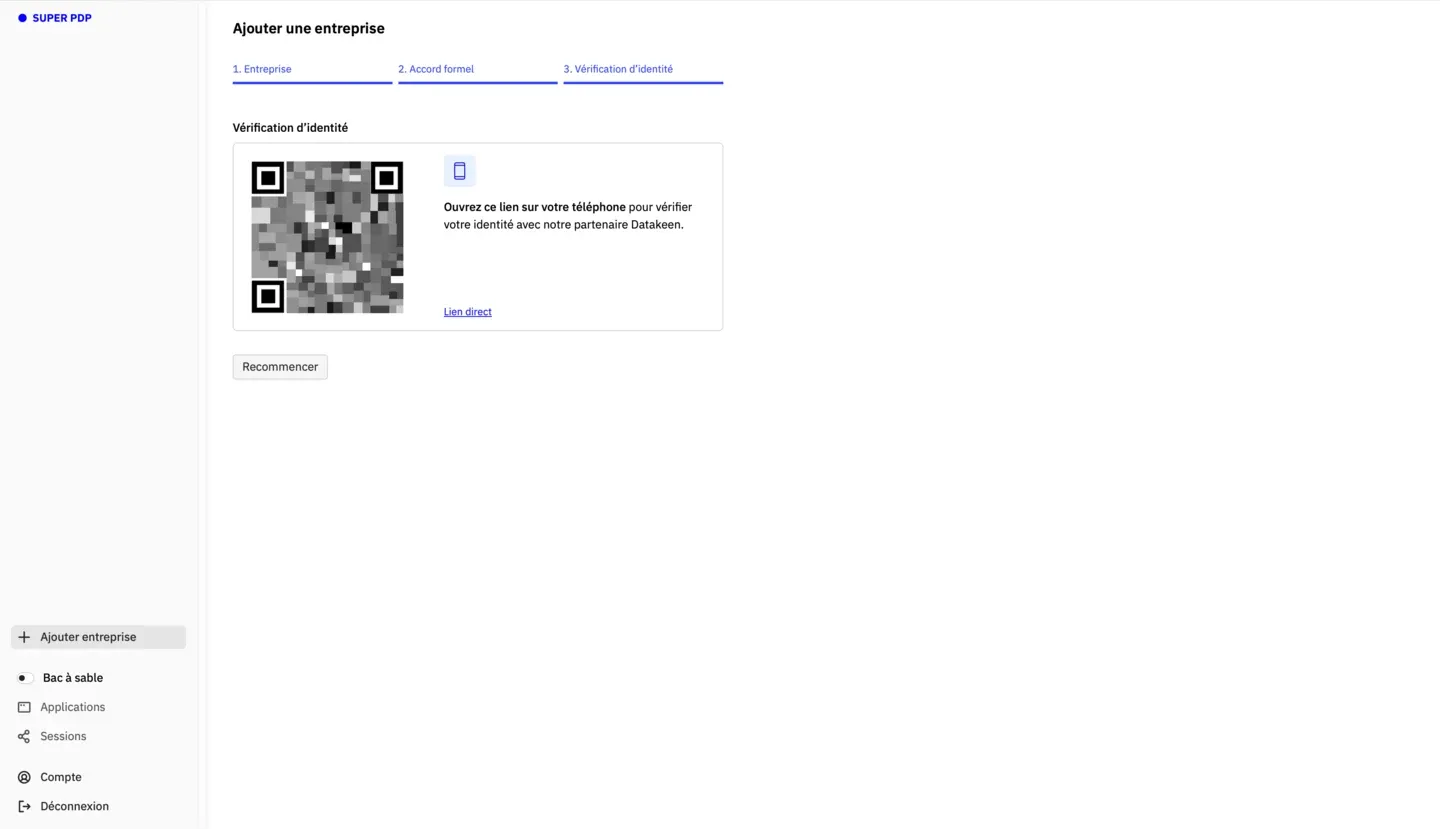
Laissez l’onglet SUPER PDP ouvert sur l’ordinateur : vous y reviendrez après la validation mobile.
3. Vérifier son identité sur mobile
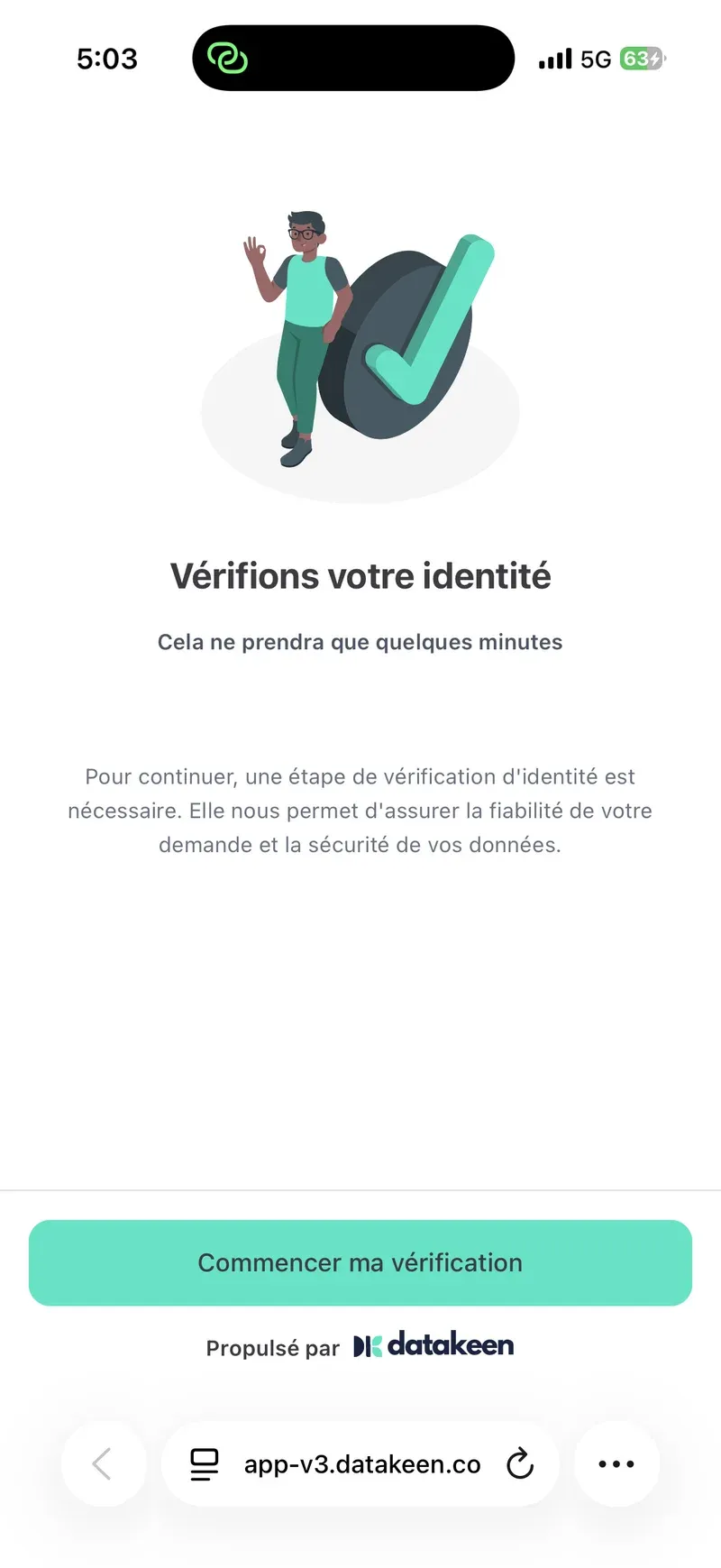
Sur votre téléphone, le parcours Datakeen se présente ainsi.
Démarrer
Ouvrez le lien scanné, puis appuyez sur Commencer ma vérification.
Accepter les conditions
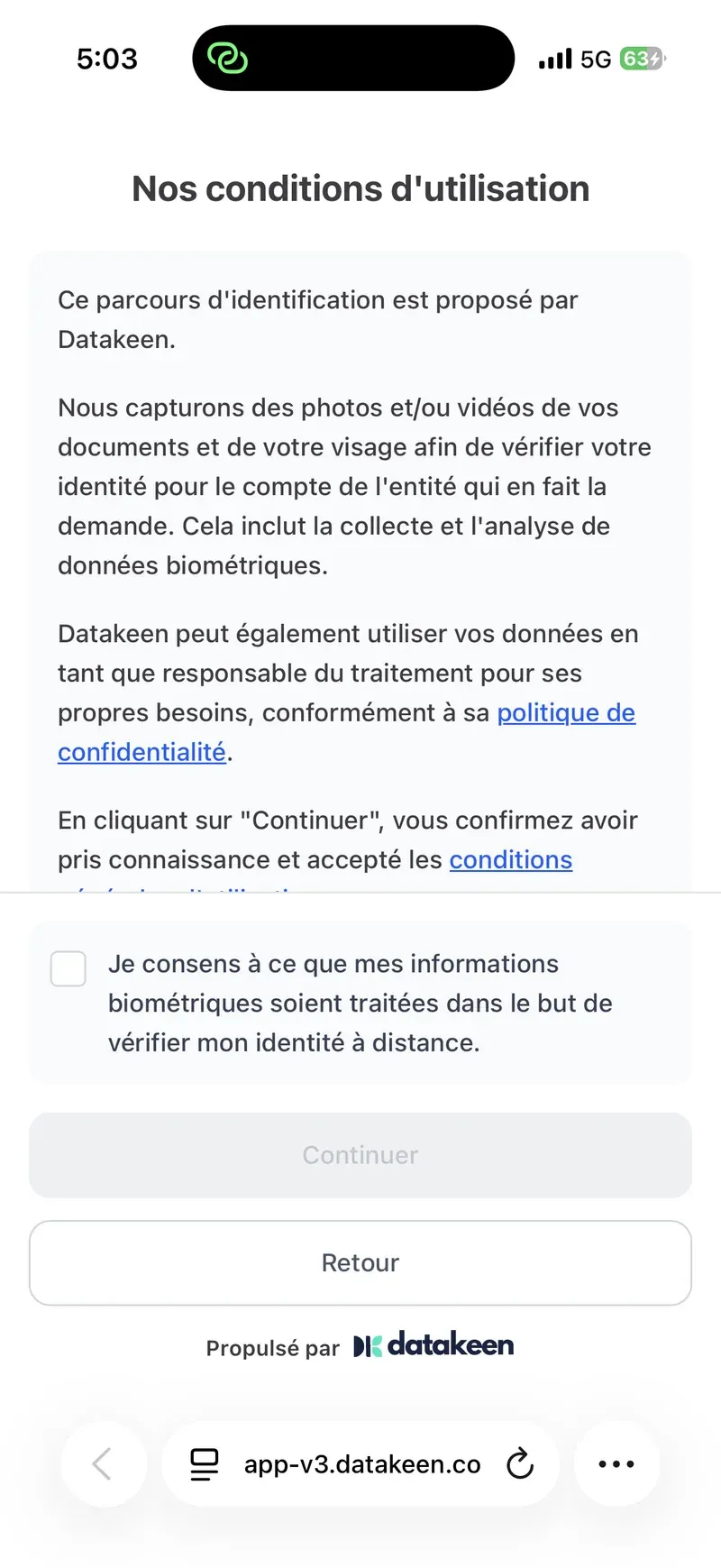
Lisez les conditions d’utilisation, cochez le consentement au traitement des informations biométriques, puis appuyez sur Continuer.
Renseigner vos informations d’identité
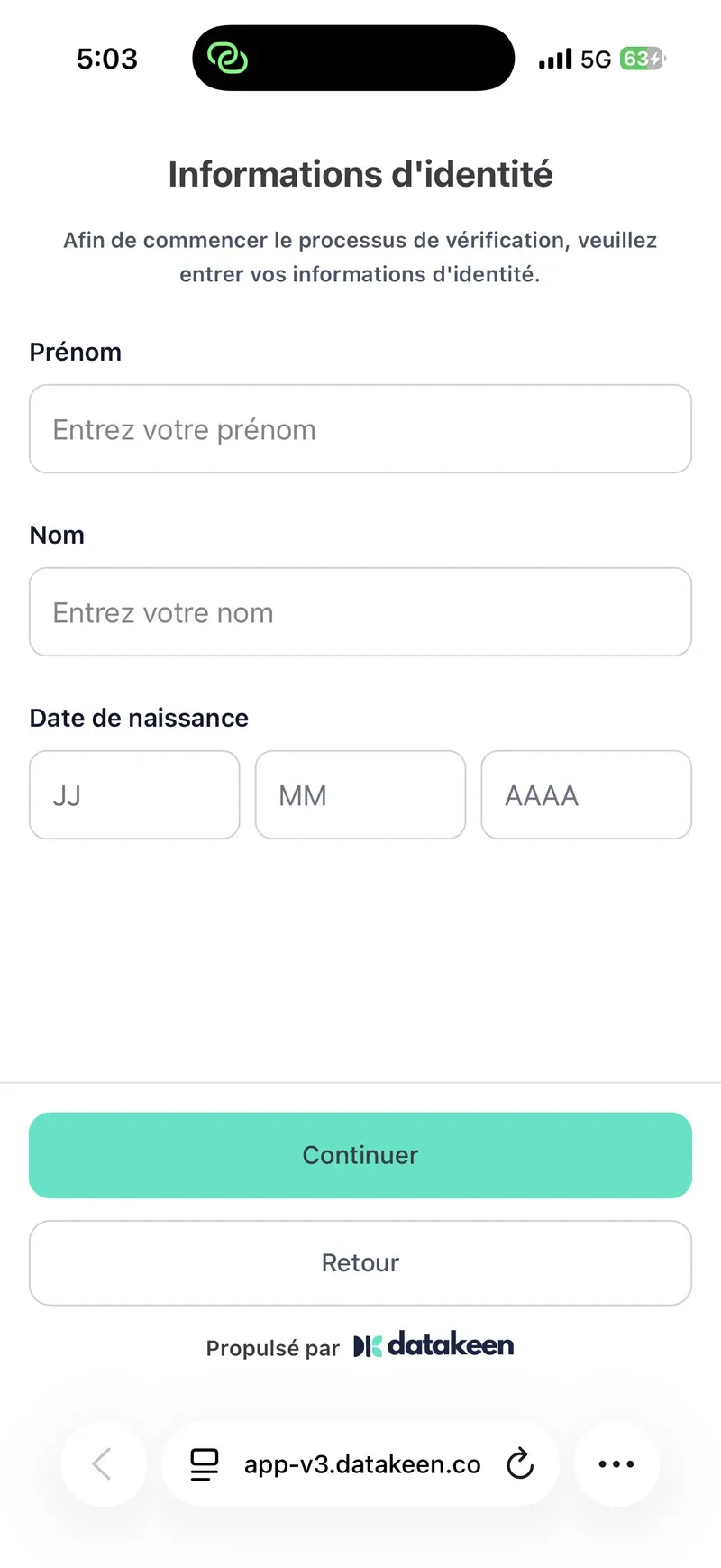
Saisissez le prénom, le nom et la date de naissance du représentant légal, puis Continuer.
Lancer la vérification
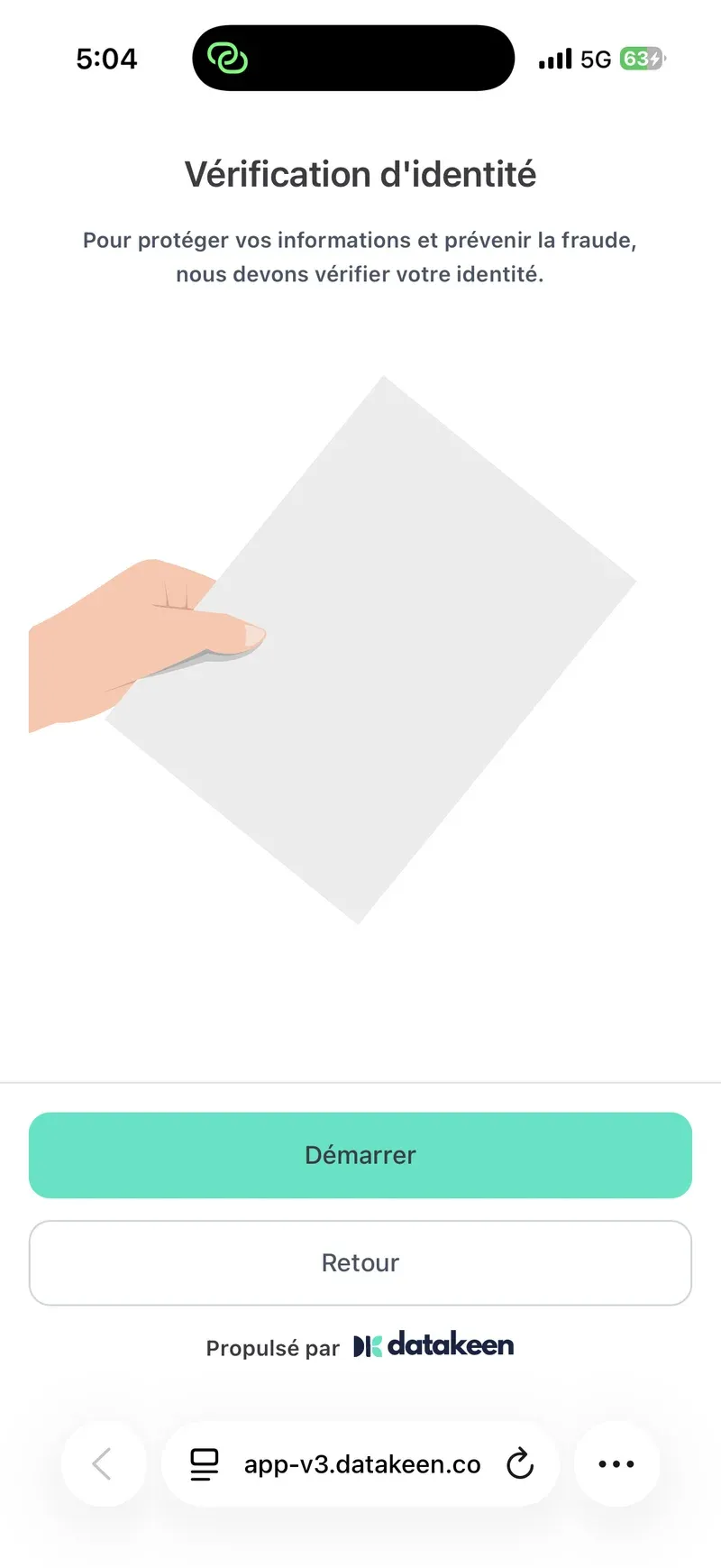
Sur l’écran Vérification d’identité, appuyez sur Démarrer.
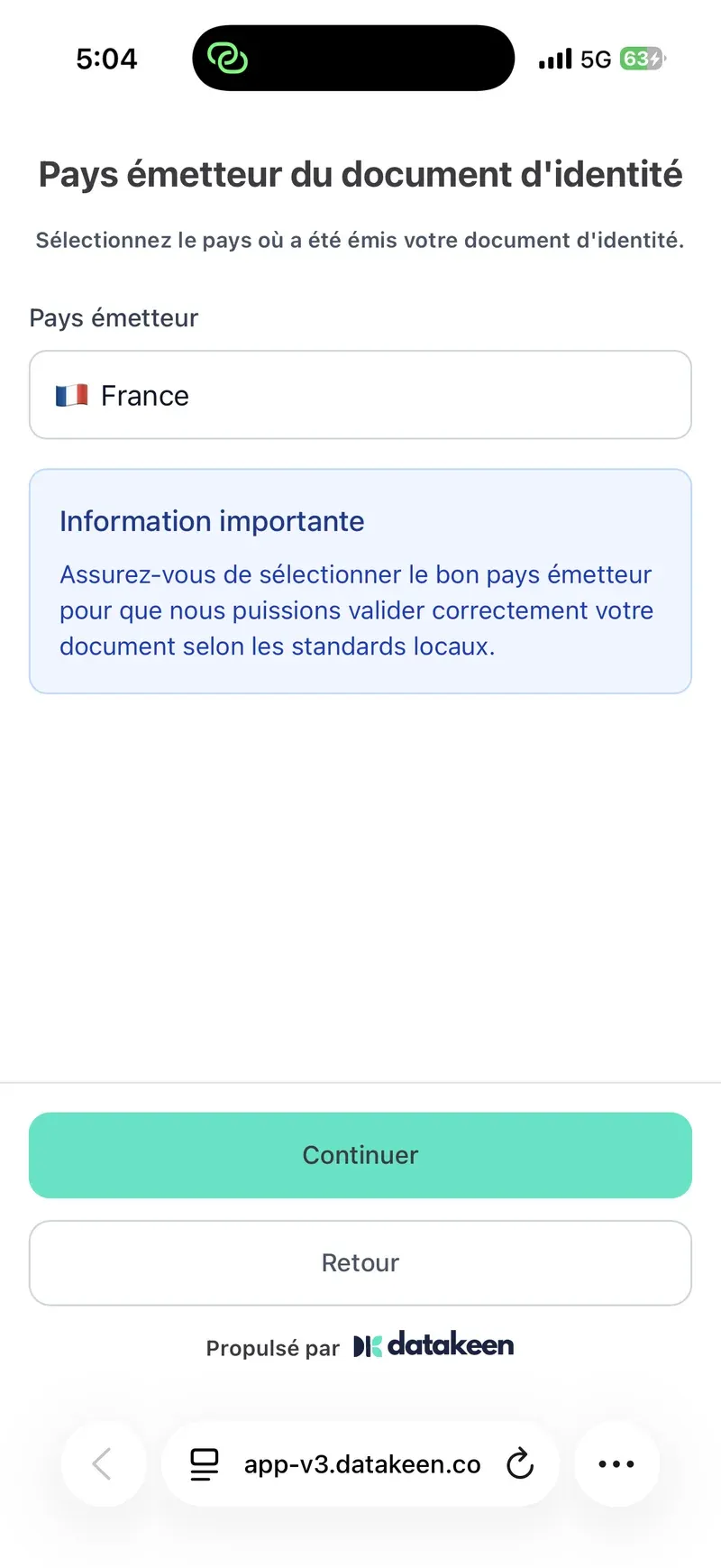
Choisir le pays et le type de document
- Sélectionnez le pays d’origine de la pièce d’identité.
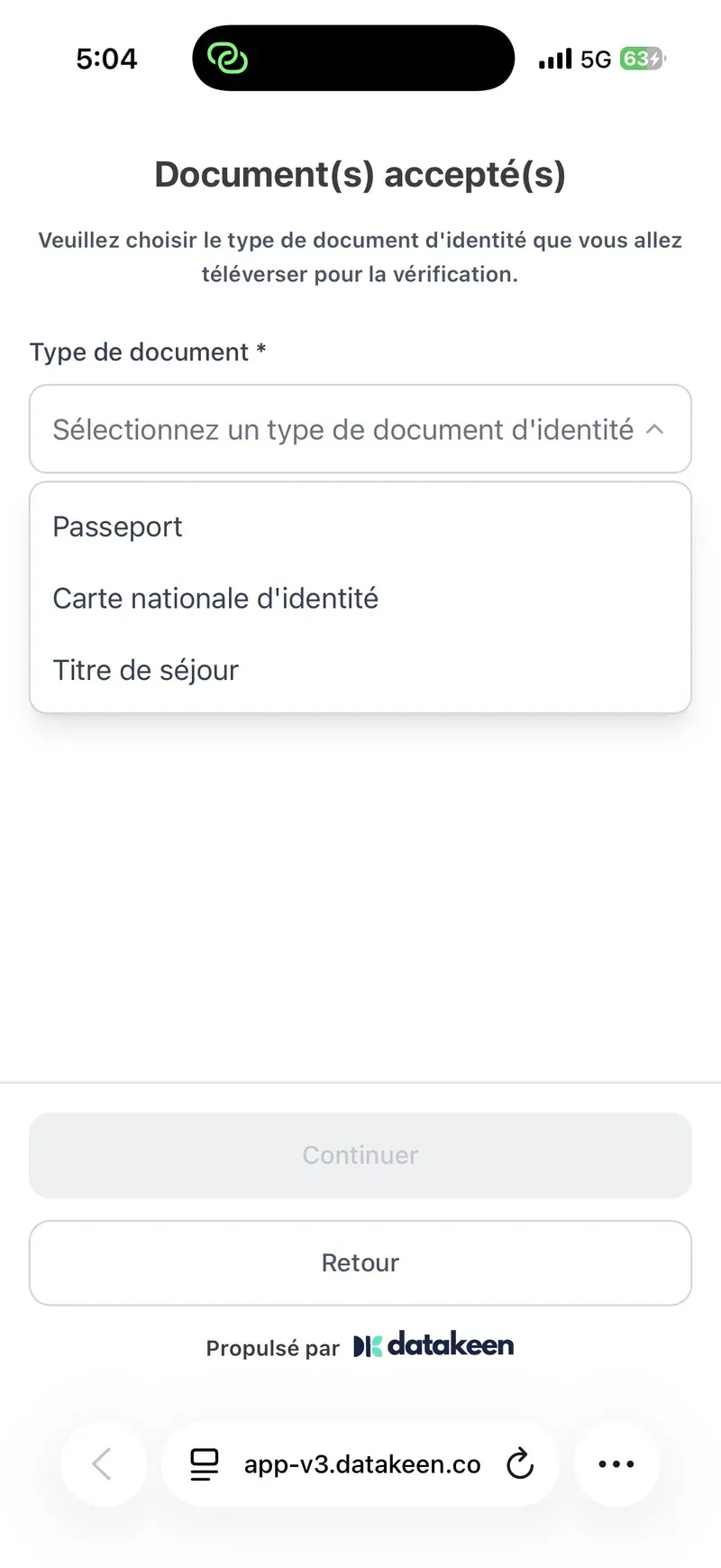
- Choisissez le type de document : passeport, carte nationale d’identité ou titre de séjour.
- Appuyez sur Continuer.
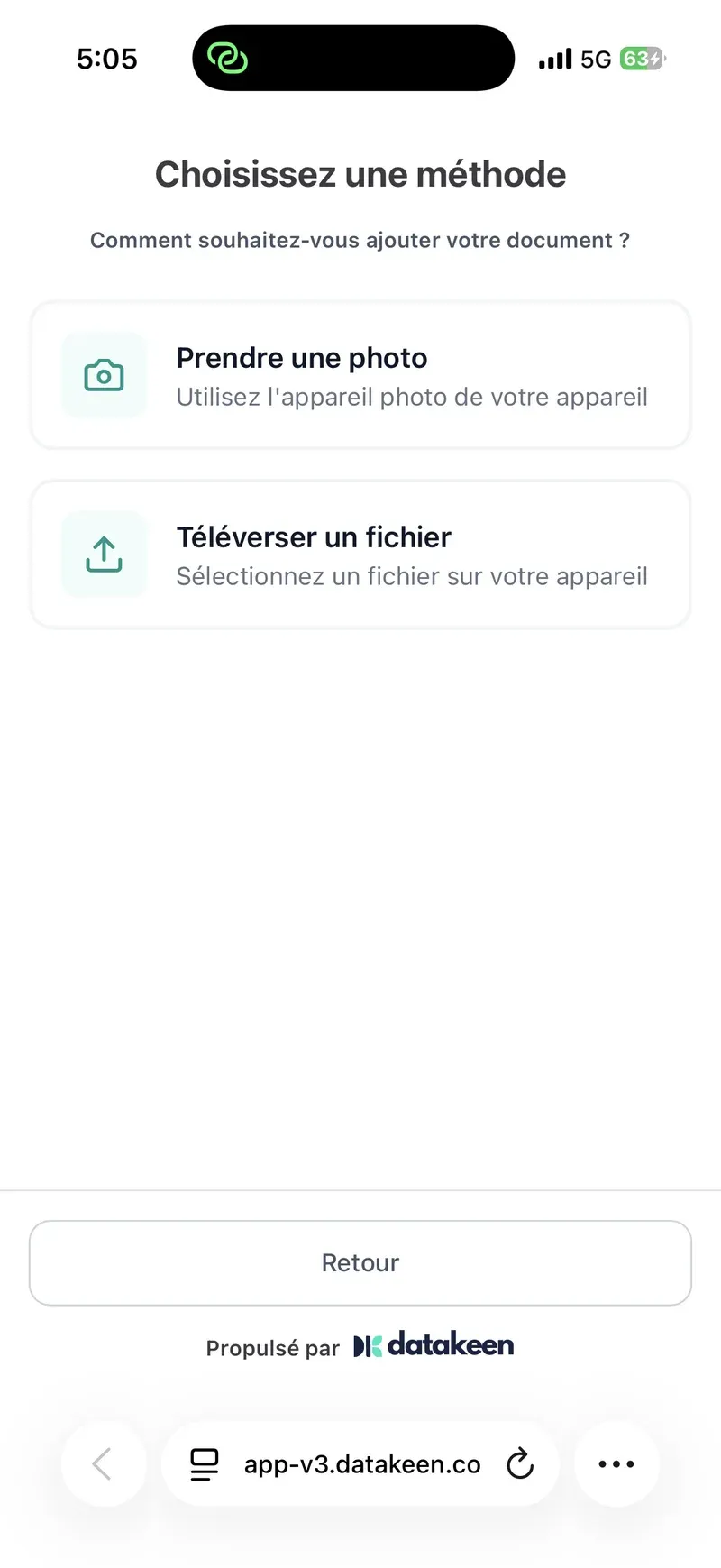
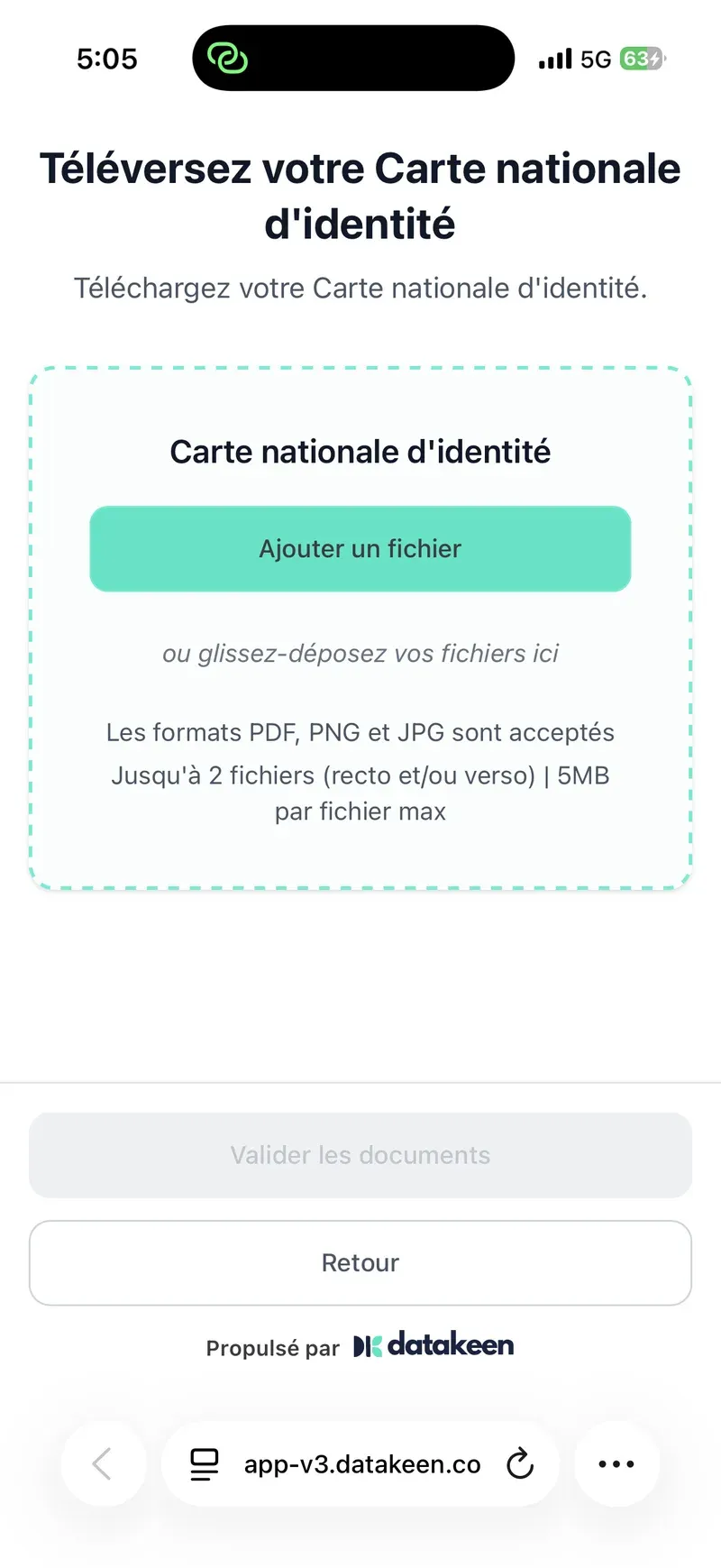
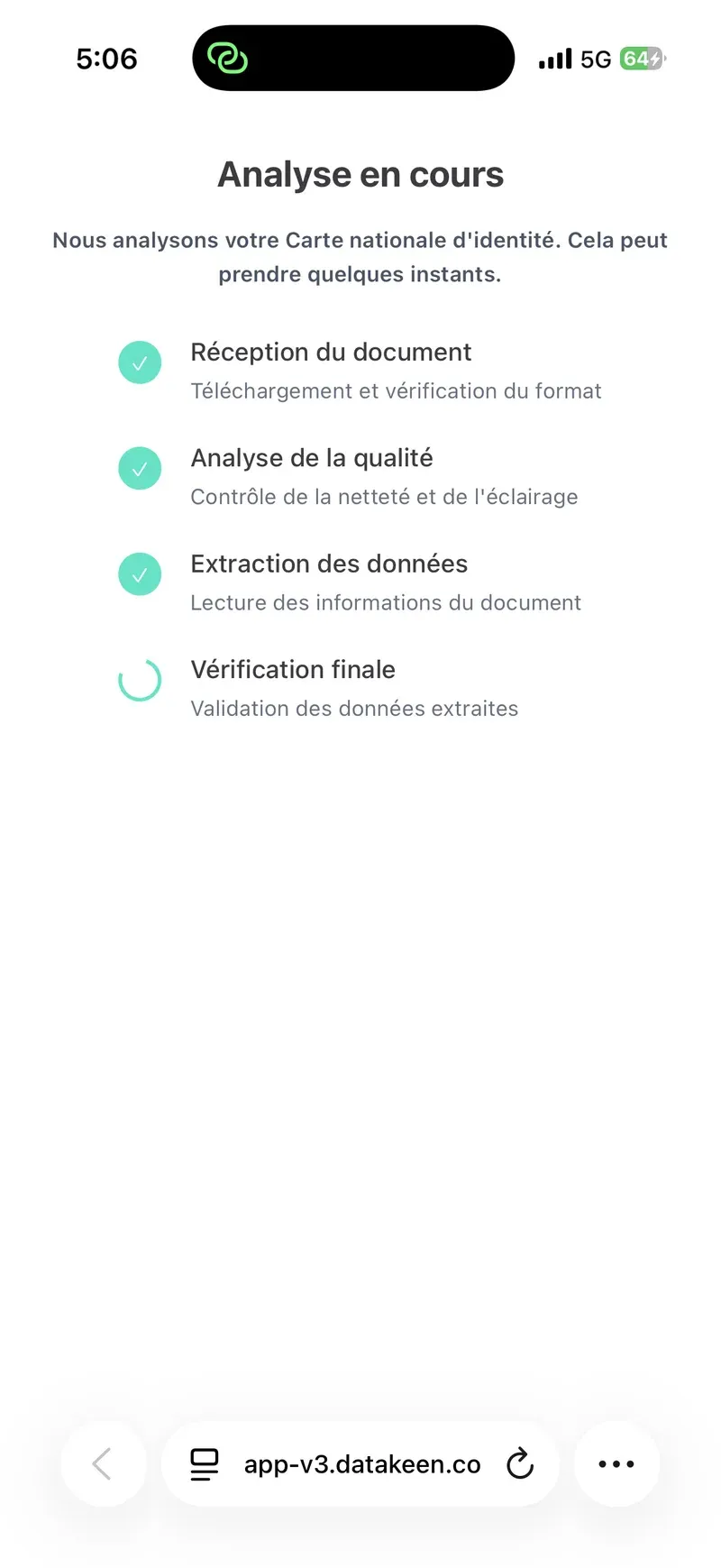
Envoyer le document (recto, puis verso si besoin)
- Choisissez Prendre une photo ou Téléverser un fichier.
- Ajoutez le recto du document.
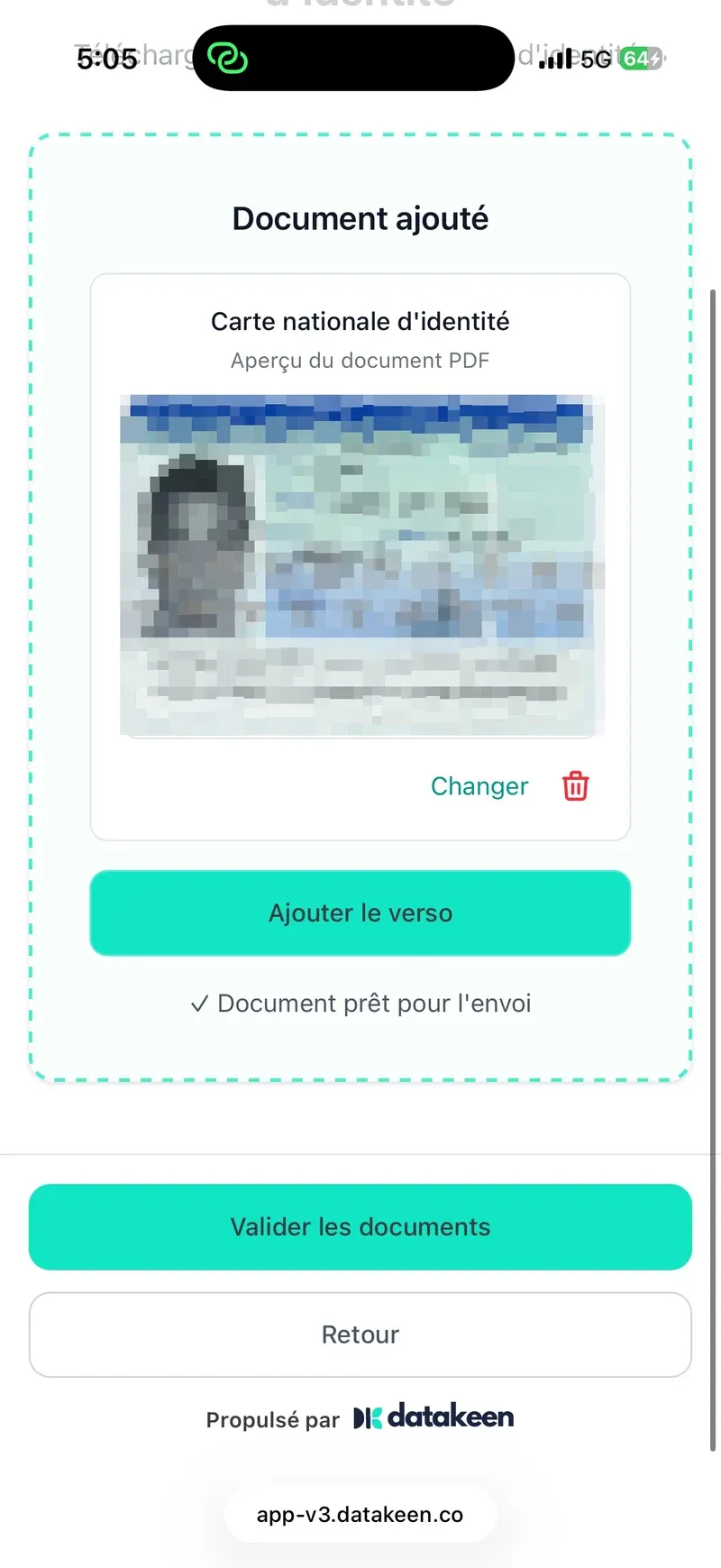
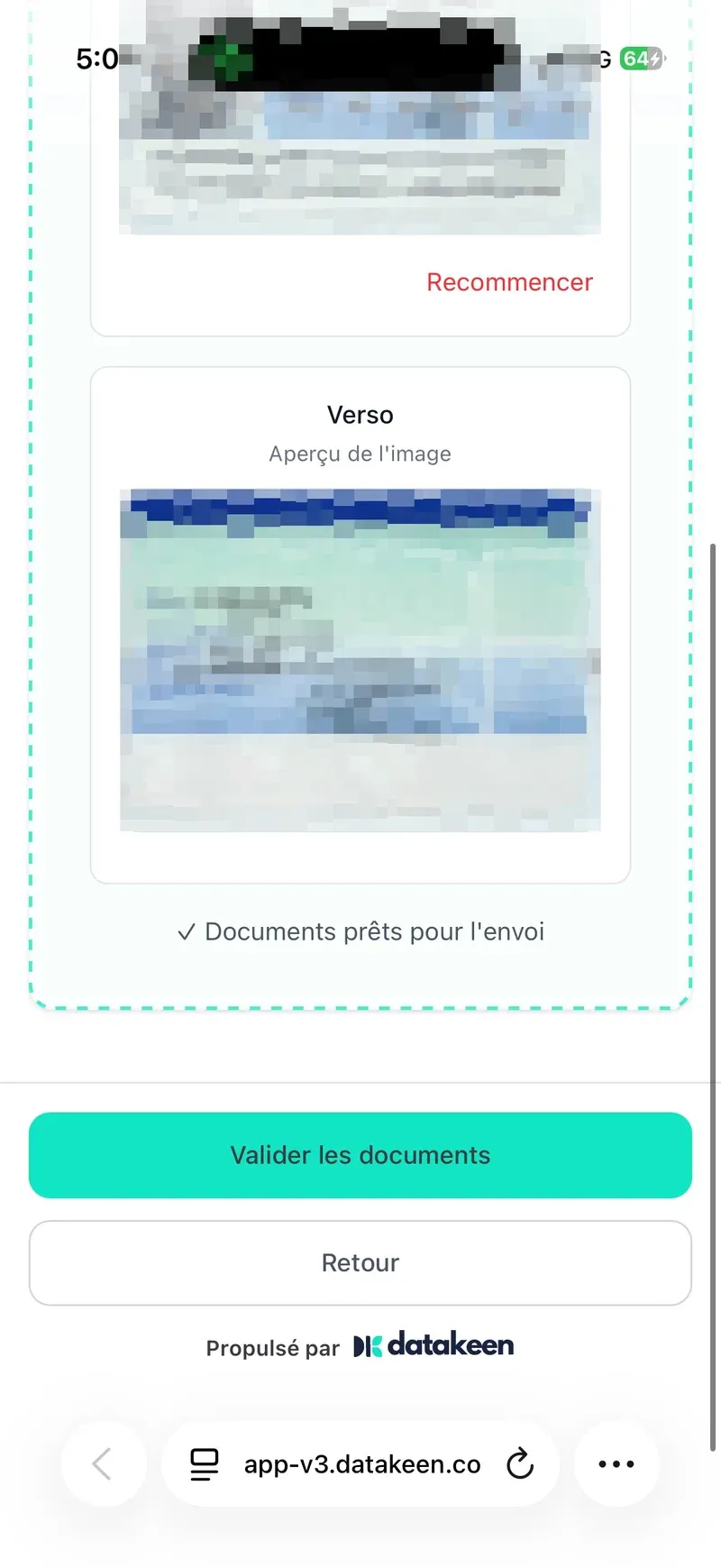
- Vérifiez l’aperçu (Document ajouté). Pour une carte d’identité, ajoutez le verso si proposé (Ajouter le verso).
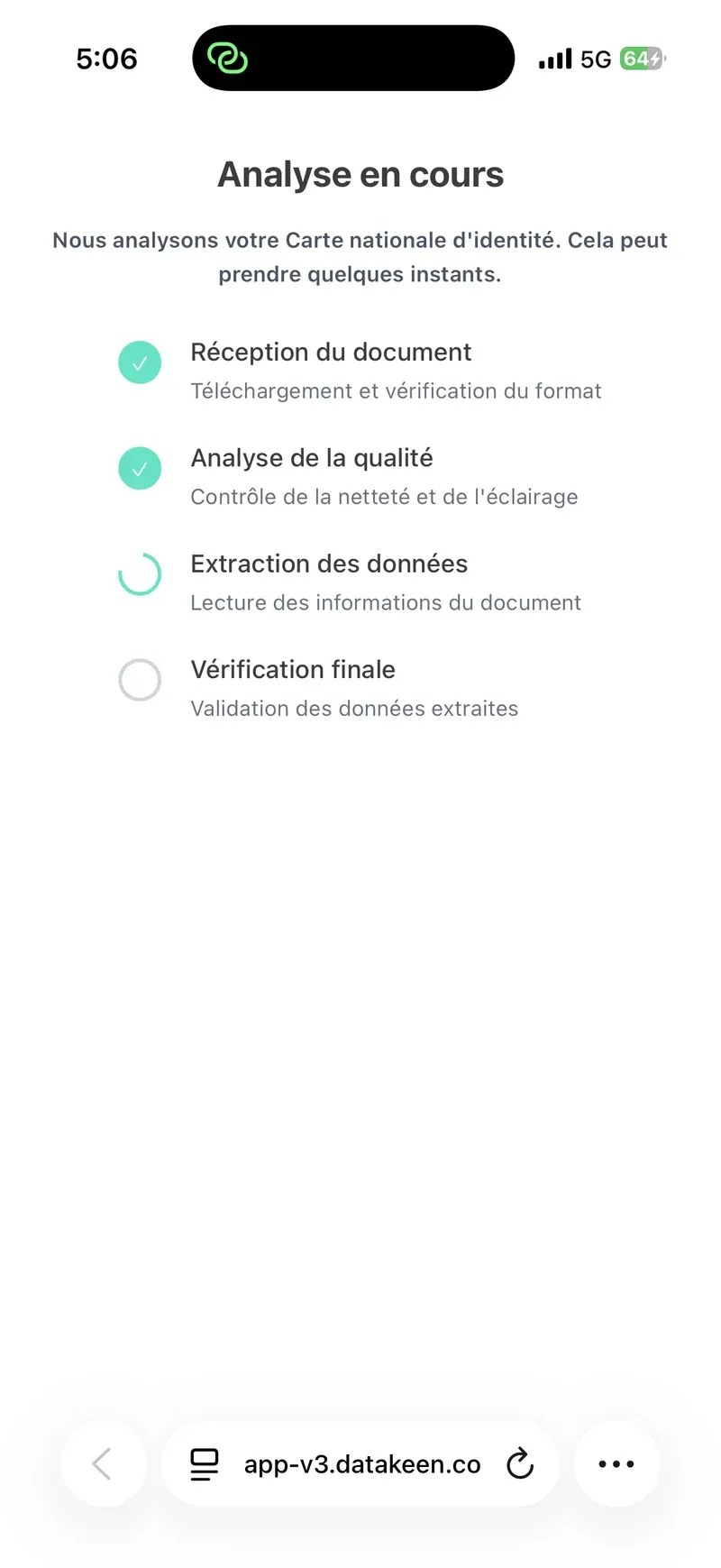
- Attendez la vérification automatique, puis validez les documents (Valider les documents).
Terminer sur mobile
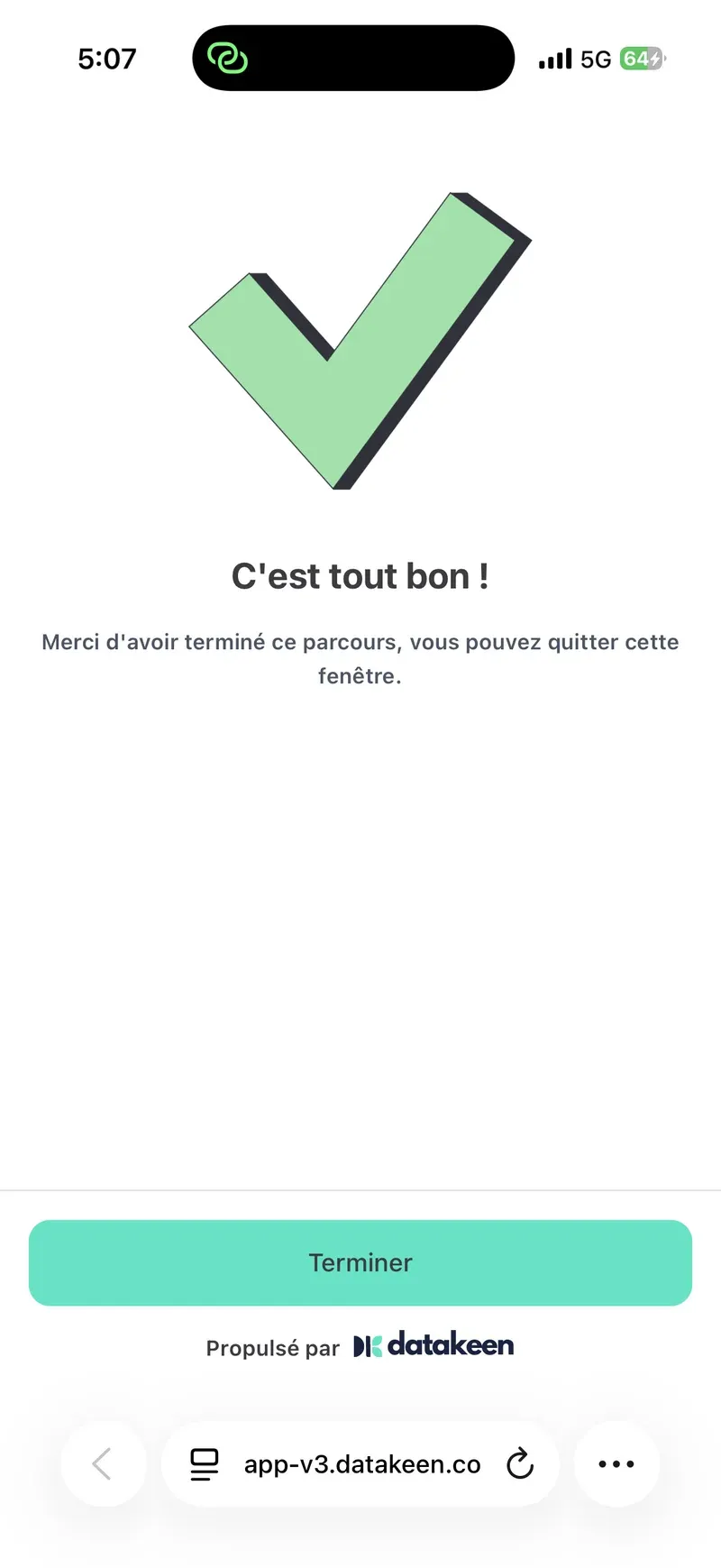
Lorsque l’écran C’est tout bon ! s’affiche, appuyez sur Terminer, puis revenez sur votre ordinateur.
4. Confirmer sur SUPER PDP (ordinateur)
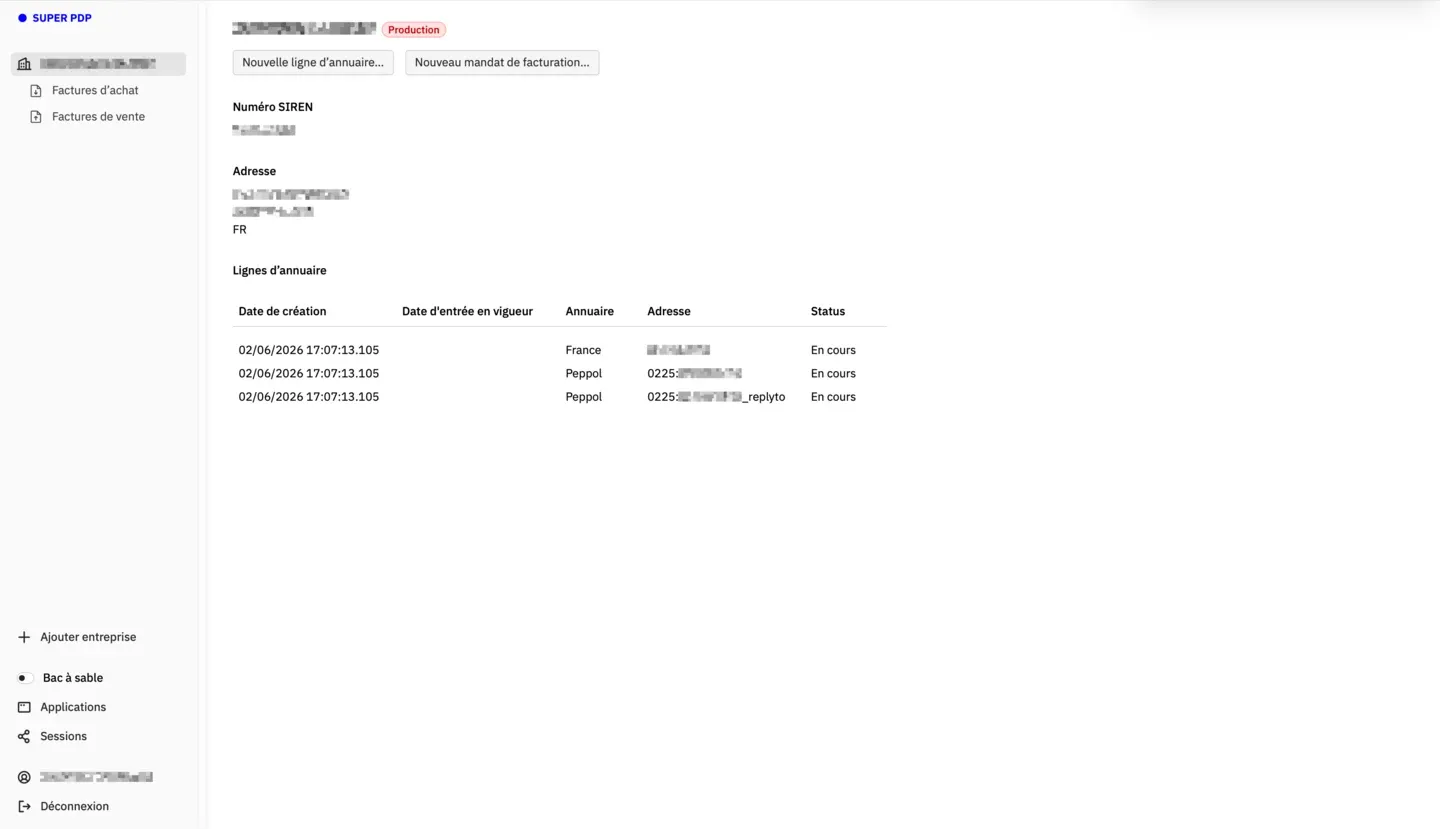
Sur l’ordinateur, SUPER PDP affiche votre entreprise en Production, avec le SIREN et les lignes d’annuaire (souvent au statut En cours juste après l’activation). Le mandat de réception est en place.
Vous pouvez maintenant connecter SUPER PDP à Activiteez.
5. Connecter SUPER PDP à Activiteez
- Revenez dans Activiteez → Paramètres → Factures et devis.
- Cliquez sur Connecter mon compte SUPER PDP.
- Autorisez Activiteez sur l’écran de consentement SUPER PDP (OAuth).
- Attendez le statut vérifié. Tant que la vérification entreprise est en cours, les factures électroniques n’apparaissent pas encore dans Activiteez (délai : de quelques minutes à plusieurs jours).
Une fois le statut vérifié :
- ouvrez Finances → Factures reçues ;
- consultez la section Factures électroniques reçues ;
- importez une facture en dépense si besoin.
Voir Où consulter et importer les factures électroniques reçues ?.
Problèmes courants
- Impossible de connecter SUPER PDP — vérifiez l’abonnement 12 mois et le SIRET valide (même SIREN). Voir Qui peut activer… ?.
- Connexion établie mais aucune facture électronique — le statut entreprise SUPER PDP n’est peut‑être pas encore vérifié ; actualisez le statut dans les préférences Activiteez.
- Plusieurs établissements — plusieurs comptes Activiteez avec le même SIREN peuvent partager un compte SUPER PDP : Plusieurs comptes Activiteez peuvent-ils être connectés au même compte SUPER PDP ?.
- Conformité sans intégration Activiteez — Puis-je recevoir des factures électroniques sans connecter SUPER PDP à Activiteez ?.
- Vue d’ensemble Factur-X / SUPER PDP — Activiteez est-il compatible avec la facture électronique ?.
- Tarifs et calendrier — réception gratuite (offre 12 mois) ; émission tarifée plus tard : Quel est le coût de la facture électronique avec Activiteez ?.
